CSI Dashboard
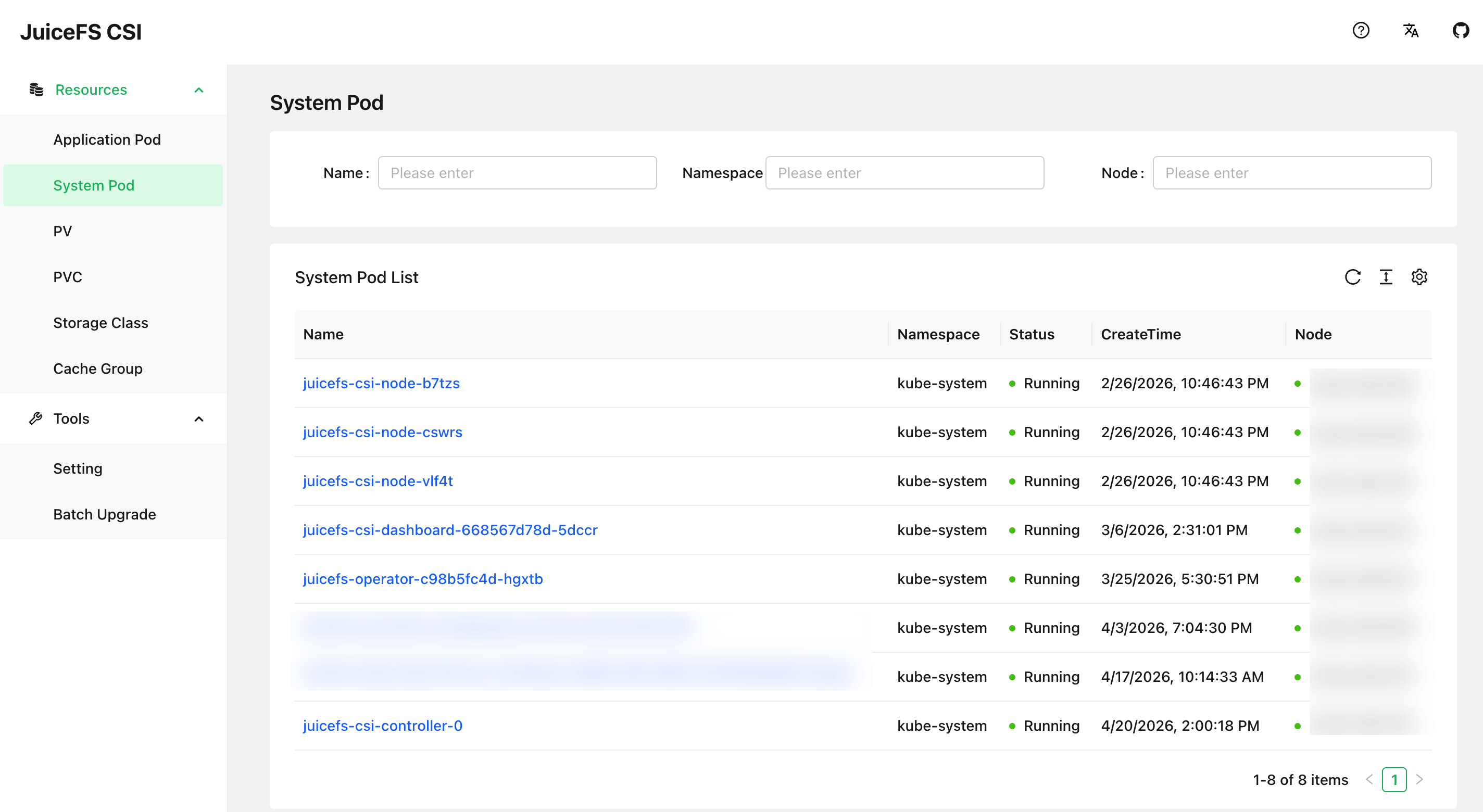
CSI Dashboard 是 CSI 驱动提供的网页图形化管理界面,能够实现强大的管理和排查功能,推荐所有 CSI 驱动用户安装。
- 罗列所有 JuiceFS 的 PV、PVC、Mount Pod,和应用 Pod 的对应关系一目了然,不需要用
kubectl命令手动提取信息 - 在图形化表单中管理 ConfigMap 中的各种 Mount Pod 配置,从此摆脱 YAML 字段不熟悉、缩进没对齐的烦恼
- 预览 Mount Pod 的日志,或者挂载点下的文件系统访问日志
- 对 Mount Pod 中的挂载点进行排查,预览性能指标、提取 DEBUG 信息等
安装
如果你的环境不支持通过 Ingress 或者宿主机端口暴露 Web 服务、通过浏览器打开,则无法使用 CSI Dashboard,对于这种情况,建议安装 kubectl jfs,这个插件功能十分强大,可以在命令行实现与 Dashboard 类似的管理和排查功能。
安装 CSI 驱动时,默认会一同安装 CSI 控制台(CSI Dashboard):
dashboard:
  enabled: true
用 Helm 安装完毕以后,可以用下方命令查看 Dashboard Pod 状态:
kubectl get po -n kube-system -l app=juicefs-csi-dashboard
服务暴露
CSI Dashboard 是一个网页图形化界面,因此还需要用合适的办法进行服务暴露,一般考虑用宿主机端口或者 Ingress 两种办法。
宿主机端口(NodePort)
需要启用 hostNetwork,令 CSI Dashboard 直接监听在宿主机端口,并且固定在特定节点上:
dashboard:
  enabled: true
  hostNetwork: true
  nodeSelector:
    kubernetes.io/hostname: csi-dashboard-node-name
用 Helm 更新安装后,CSI Dashboard 会重启并监听宿主机的 8088 端口,如果网络互通并且安全组允许,则可直接通过浏览器访问该宿主机的对应端口。但是考虑到一般内网节点 IP 无法直接访问,可以考虑用这种方式将端口映射到本机:
ssh -L 8088:localhost:8088 csi-dashboard-node-name
通过 SSH 端口转发的方式访问 CSI Dashboard,也并非长久之计,因此对于 JuiceFS 企业版的私有部署客户,如果内网互通,更推荐通过 JuiceFS Web 控制台建立代理访问机制:
进入控制台右上角设置页面,下拉找到代理访问规则,点击右侧的添加按钮。按照文字输入框的示范,正确填写 CSI Dashboard 的访问地址。
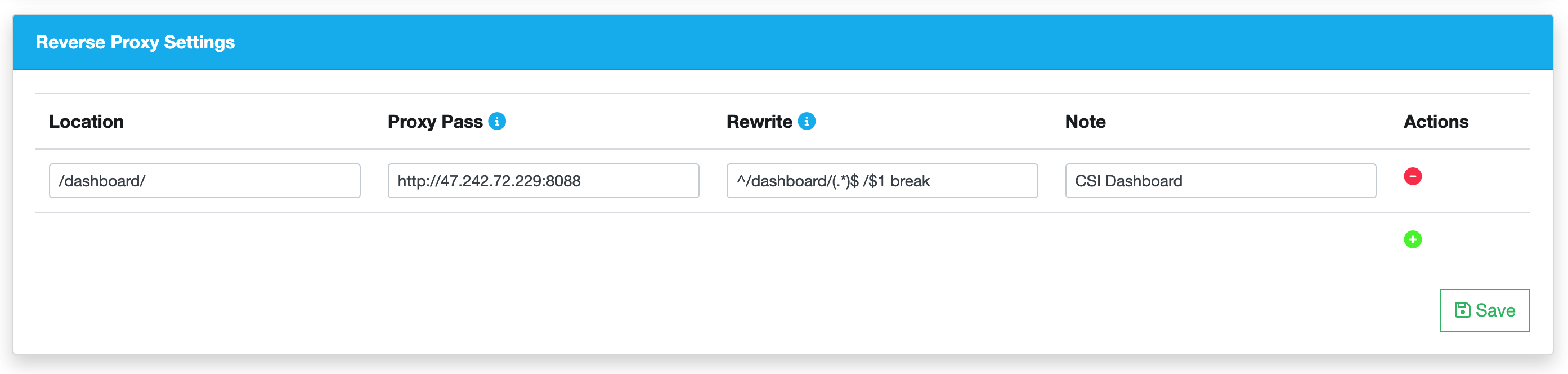
图中涉及的字段,除了 CSI Dashboard 的访问地址需要修改,其余可以直接复制粘贴下方代码块中的文本:
# Location
/dashboard/

# Rewrite
^/dashboard/(.*)$ /$1 break

# Note
CSI Dashboard
保存以后,便可以直接通过 JuiceFS Web 控制台顶栏的「代理」按钮直接跳转访问 CSI Dashboard。
Ingress
在 CSI 驱动默认的 Helm Values 中,已经预留了 CSI Dashboard 相关的 Ingress 配置:
dashboard:
  ...
  ingress:
    enabled: false
    className: "nginx"
    annotations: {}
    # kubernetes.io/ingress.class: nginx
    # kubernetes.io/tls-acme: "true"
    hosts:
    - host: ""
      paths:
      - path: /
        pathType: ImplementationSpecific
    tls: []
请在你的集群配置中自行填充 Ingress 配置,然后就可以通过域名访问 CSI Dashboard。
添加认证
对于企业版私有部署客户,我们推荐将 CSI Dashboard 设置成通过 JuiceFS Web 控制台 访问,并且妥善设置安全组拦截规则,防止用户直接通过 CSI Dashboard 所在的 NodePort 访问。如果已经按照该策略配置,那么访问 CSI Dashboard 就必须通过 Web 控制台认证,因此 CSI Dashboard 不需要额外的认证。
如果无条件配置代理访问,也可以为 CSI Dashboard 启用账密访问:
dashboard:
  ...
  auth:
    enabled: false
    # Set existingSecret to indicate whether to use an existing secret. If it is empty, a corresponding secret will be created according to the plain text configuration.
    existingSecret: ""
    username: admin
    password: admin
通过 CSI Dashboard 管理 ConfigMap
CSI ConfigMap 既可以通过 Helm Values 来管理,也可以通过 CSI Dashboard 来管理,但必须在两者中选其一。我们推荐通过 CSI Dashboard 来管理,避免编辑 YAML 时容易出现拼错、缩进错误等问题。
如果当前你的集群仍在通过 Values 管理 ConfigMap,可以按照下方步骤切换成用 CSI Dashboard 进行纳管的模式。
在一切操作之前,先备份好当前 ConfigMap,可以参考下方命令:
kubectl -n kube-system get cm -oyaml juicefs-csi-driver-config > juicefs-csi-driver-config-bak.yaml
在集群专属的 Values 中进行如下设置:
globalConfig:
  enabled: true
  # 首次安装会渲染并应用 ConfigMap,但是后续 helm upgrade 则不再更新 ConfigMap
  manageByHelm: false
然后运行 Helm 命令更新配置:
helm upgrade --install juicefs-csi-driver juicefs/juicefs-csi-driver -n kube-system -f ./values-mycluster.yaml
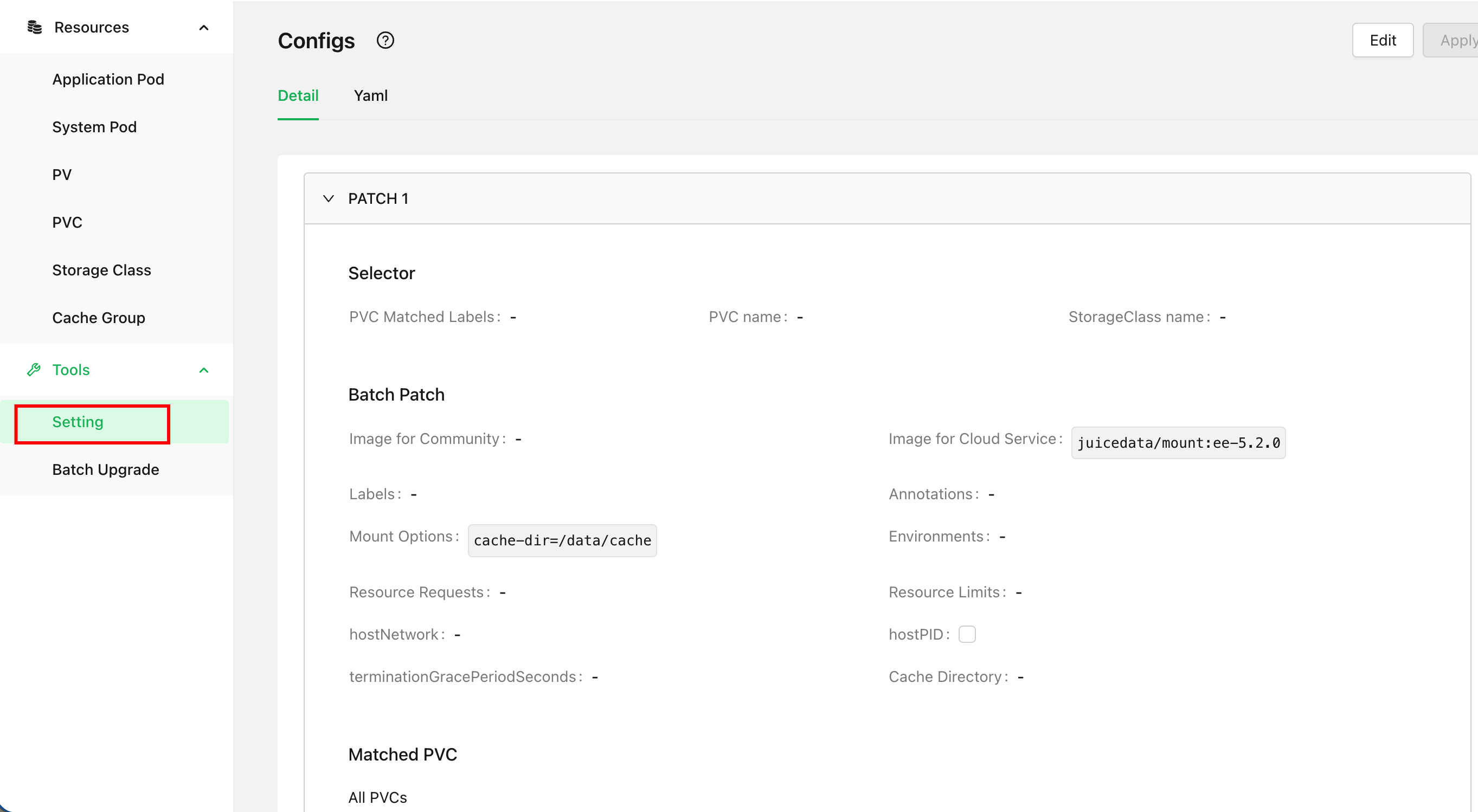
更新完毕以后,访问 CSI Dashboard,点击左侧边栏的「工具(Tools)- 设置(Settings)」按钮,核实 ConfigMap 中的内容是否顺利显示在 CSI Dashboard 网页中。